ワークフロー概要
ワークフローの基本、トリガーの種類、アクションの考え方をまとめます。
最終更新日: 2026/5/16
ワークフローは、Sanka上の業務を自動化するための機能です。
たとえば「受注が作成されたら在庫を引き当てる」「在庫が少なくなったら担当者に通知する」「承認後に請求書を作成する」といった処理を、トリガーとアクションの組み合わせで設定できます。
ワークフローギャラリーでは、よく使う業務フローのテンプレートを選び、自分のワークスペースへコピーして利用できます。
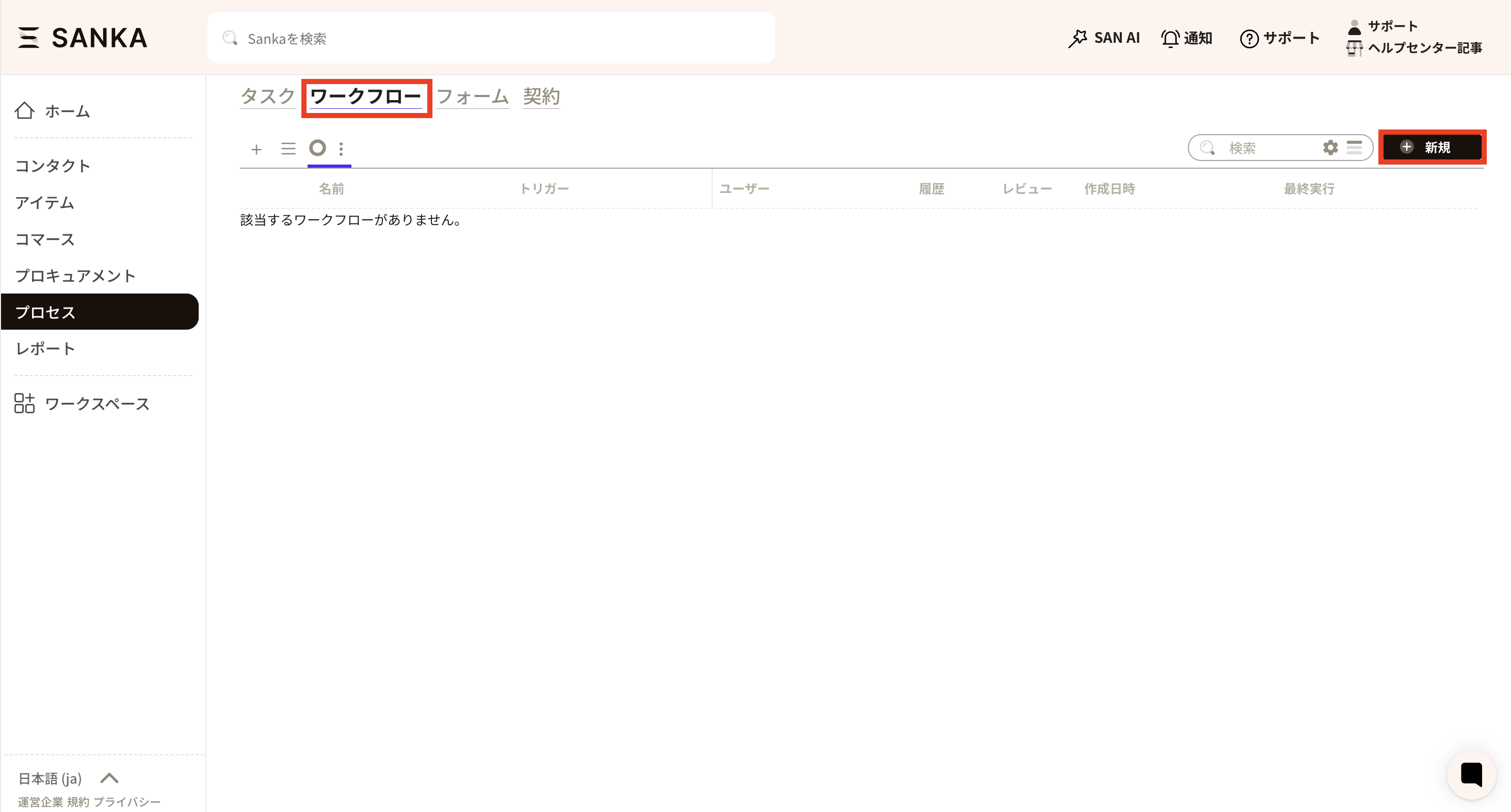 ワークフローの作成画面では、タイトル、所有者、トリガー、条件、アクションを設定します。
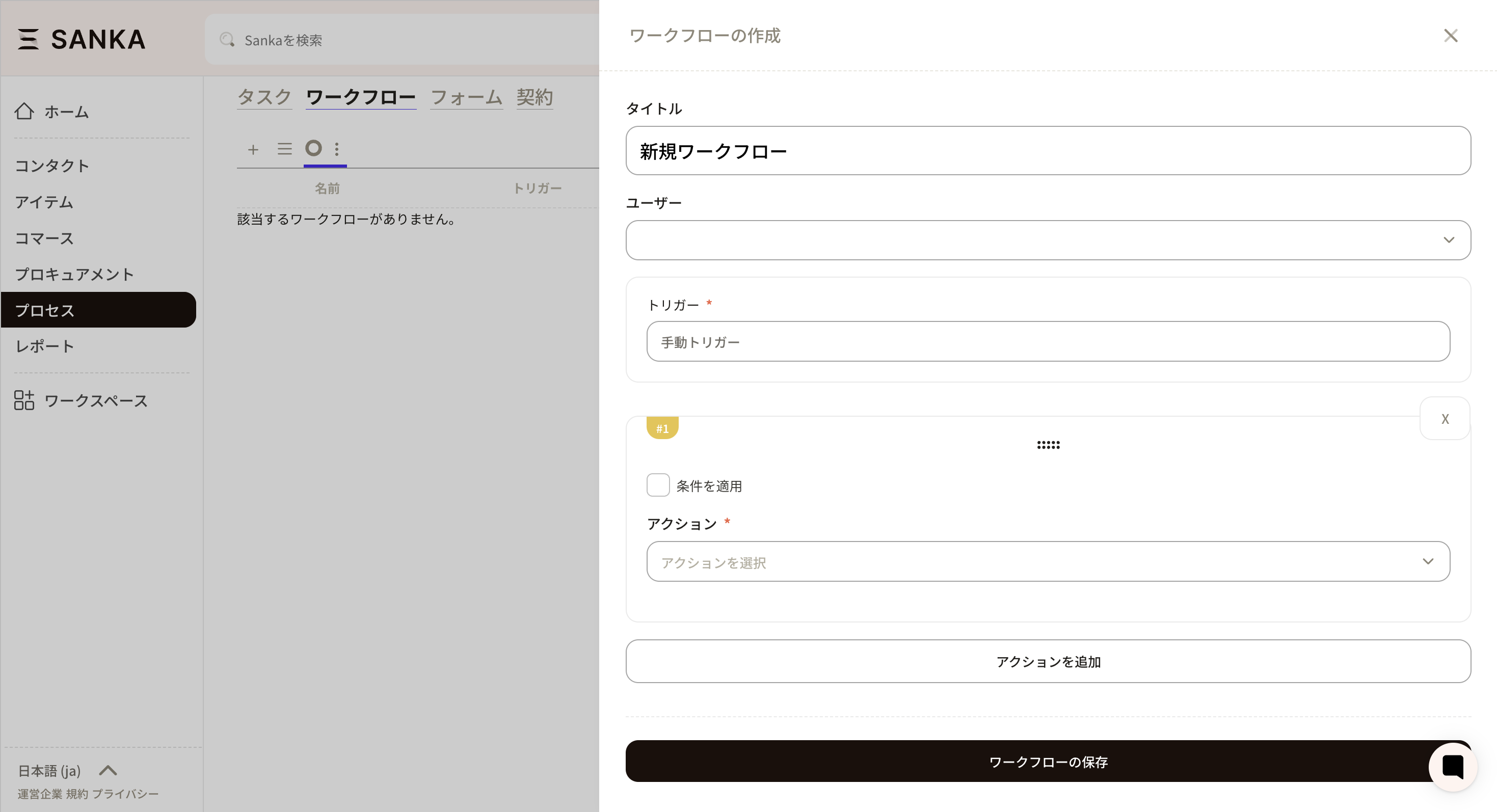
設定の流れは共通です。ワークフローを作成し、トリガーを選び、必要なら条件を追加し、アクションを並べて有効化します。
ワークフローオブジェクト
ワークフローは、ワークフローオブジェクトから作成・編集します。新規ボタンからワークフローを作成できます。
ワークフローの作成画面では、タイトル、所有者、トリガー、条件、アクションを設定します。
トリガーとは
トリガーは、ワークフローを開始するきっかけです。用途に合わせて、次の3種類から選びます。| 種類 | 向いていること | 例 |
|---|---|---|
| イベントトリガー | レコードの作成・更新に反応して自動化 | 受注のステータスが確定したら在庫を引き当てる |
| 時間トリガー | 決まったタイミングで定期実行 | 毎朝9時に未対応のタスクを通知する |
| 手動トリガー | 必要なときだけ実行 | 月末だけまとめて請求書を作成する |
イベントトリガー
イベントトリガーは、特定のオブジェクトでレコードが作成・更新されたタイミングを起点に実行します。使いどころ
- 受注確定後に在庫を動かす
- 承認後に請求書を作成する
- レコードの更新に合わせて担当者へ通知する
- 入力ミスを防ぐため、同じルールを自動で適用する
設定のポイント
- トリガー種別で「イベント」を選び、対象オブジェクトを指定します。
- どの変化で動かすかを選びます(作成、更新など)。
- 不要な実行を減らすため、条件を具体的にします。たとえば、ステータスが「確定」のときだけ実行するように設定します。
時間トリガー
時間トリガーは、毎日・毎週・毎月など、決まったスケジュールでワークフローを実行します。使いどころ
- 締め処理
- 定期的な通知
- 期日の近いレコードの洗い出し
- 一定間隔でまとめて処理したい業務
設定のポイント
- 実行タイミングを決めたら、ワークスペースのタイムゾーン設定も確認します。
- 対象レコードが多い場合は、未処理のみなどの条件で絞り込み、負荷や重複実行を減らします。
手動トリガー
手動トリガーは、ユーザーが実行操作をしたときだけワークフローを動かします。使いどころ
- 月末の一括処理
- スポット対応
- 初回設定後の動作確認
- 実行タイミングを人が判断したい業務
設定のポイント
- 誰が実行できるかを決めておくと、意図しない実行を防げます。
- 本番運用前に、少数のデータで結果を確認してから全体に展開します。
アクションの種類
アクションは、トリガー後に実行する処理です。代表的なアクションには次のようなものがあります。- 承認アクション
- オブジェクトレコードを作成
- オブジェクトレコードを更新
- オブジェクトレコードを合算
- 連携サービスからデータをインポート
- 連携サービスにデータをエクスポート
- 連携サービスとデータを同期
- AIアクションとユーティリティ
運用ポイント
- まずは条件を厳しめにして小さく始め、問題がないことを確認してから広げます。
- 二重実行が困る処理は、条件やステータス更新を使って「一度だけ動く」設計にします。
- 実行後はワークフローの履歴や対象レコードの変化を確認し、想定外の動作があれば条件を見直します。