受注→在庫引当
Sankaで受注を起点に在庫を引き当て、不足分を発注につなげる方法を解説します。
最終更新日: 2026/5/16
このガイドでは、受注情報をもとに在庫を自動で引き当て、在庫不足がある場合は発注につなげる流れを解説します。ECやHubSpotなどから取り込んだ受注を起点に、入出庫レコードの作成、構成商品の在庫引当、不足分の発注準備までを整理します。
 ②ワークフローの作成画面が表示されるので設定していきます。
 ③所有者とタイトル(ワークフローの名前)を設定します。
 ④つぎにトリガーを設定します。
 ⑤つぎに条件を設定していきます。
 ⑥ワークフローの保存ボタンを押すとワークフローのレコード一覧に登録されます。つぎにワークフローの実行ボタンを押してワークフローを開始しましょう。これで受注がインポートされるごとに在庫が引き当てされます。
受注レコードから在庫数の引き当ての自動化を設定
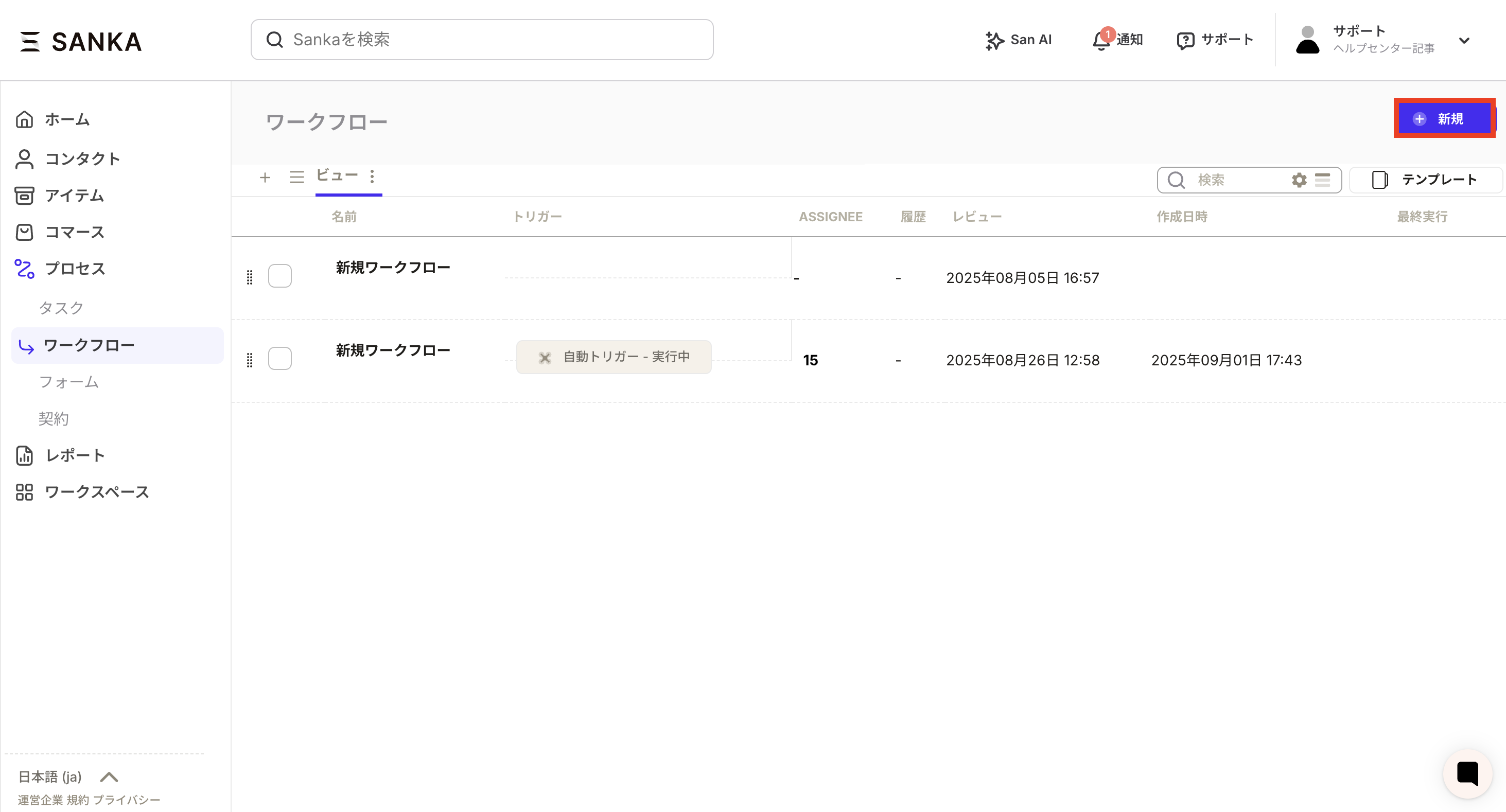
各ECショップからSankaにインポートした受注情報をもとに在庫数の引き当てを自動化したいという方はワークフローを設定しましょう。 ①ワークフローオブジェクトの新規ボタンを押します。
②ワークフローの作成画面が表示されるので設定していきます。
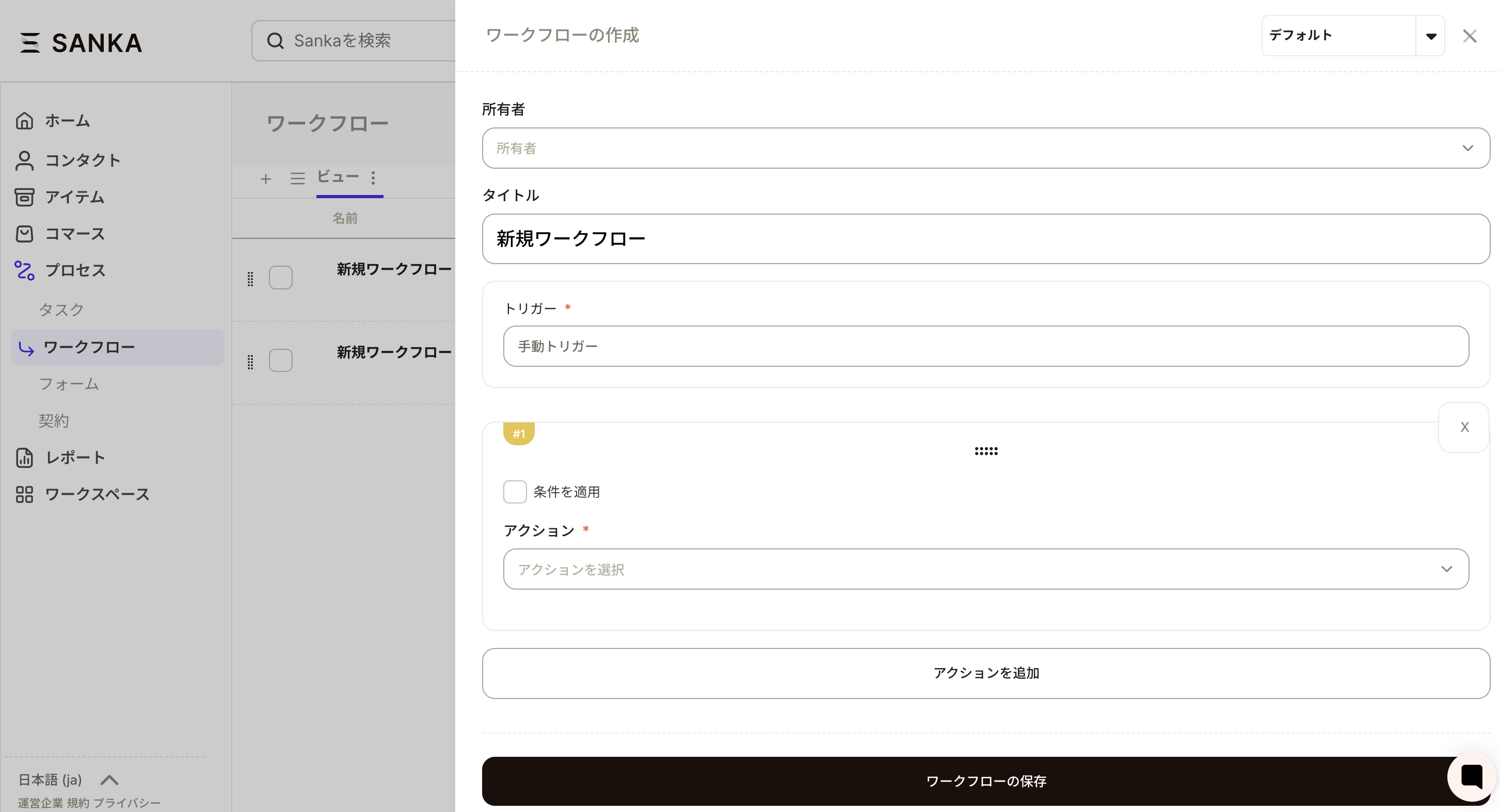
③所有者とタイトル(ワークフローの名前)を設定します。
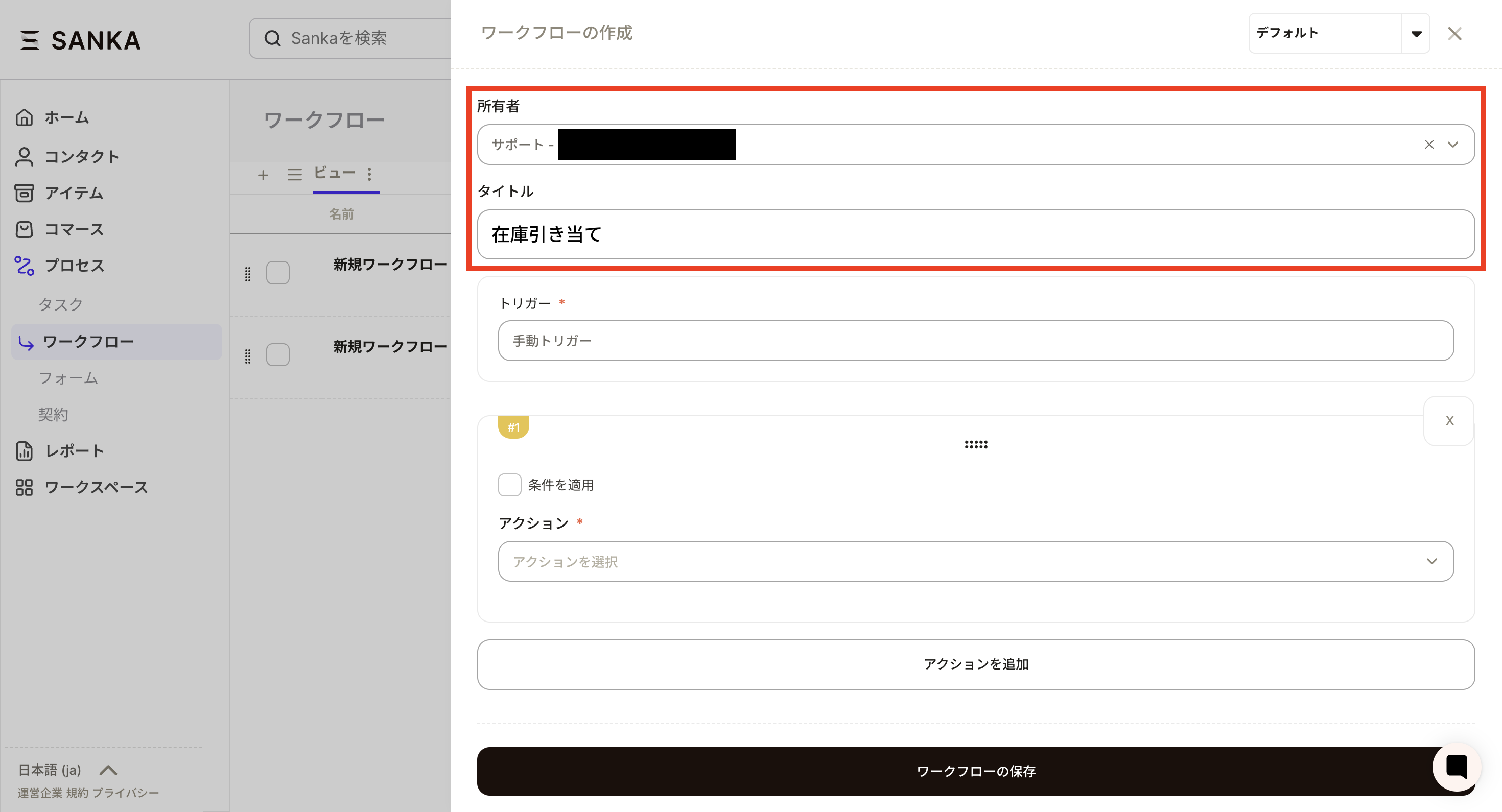
④つぎにトリガーを設定します。
- トリガーはイベントトリガーを選択してください。
- アクションはレコードの作成を選択してください。
- オブジェクトの種類は受注を選択してください。
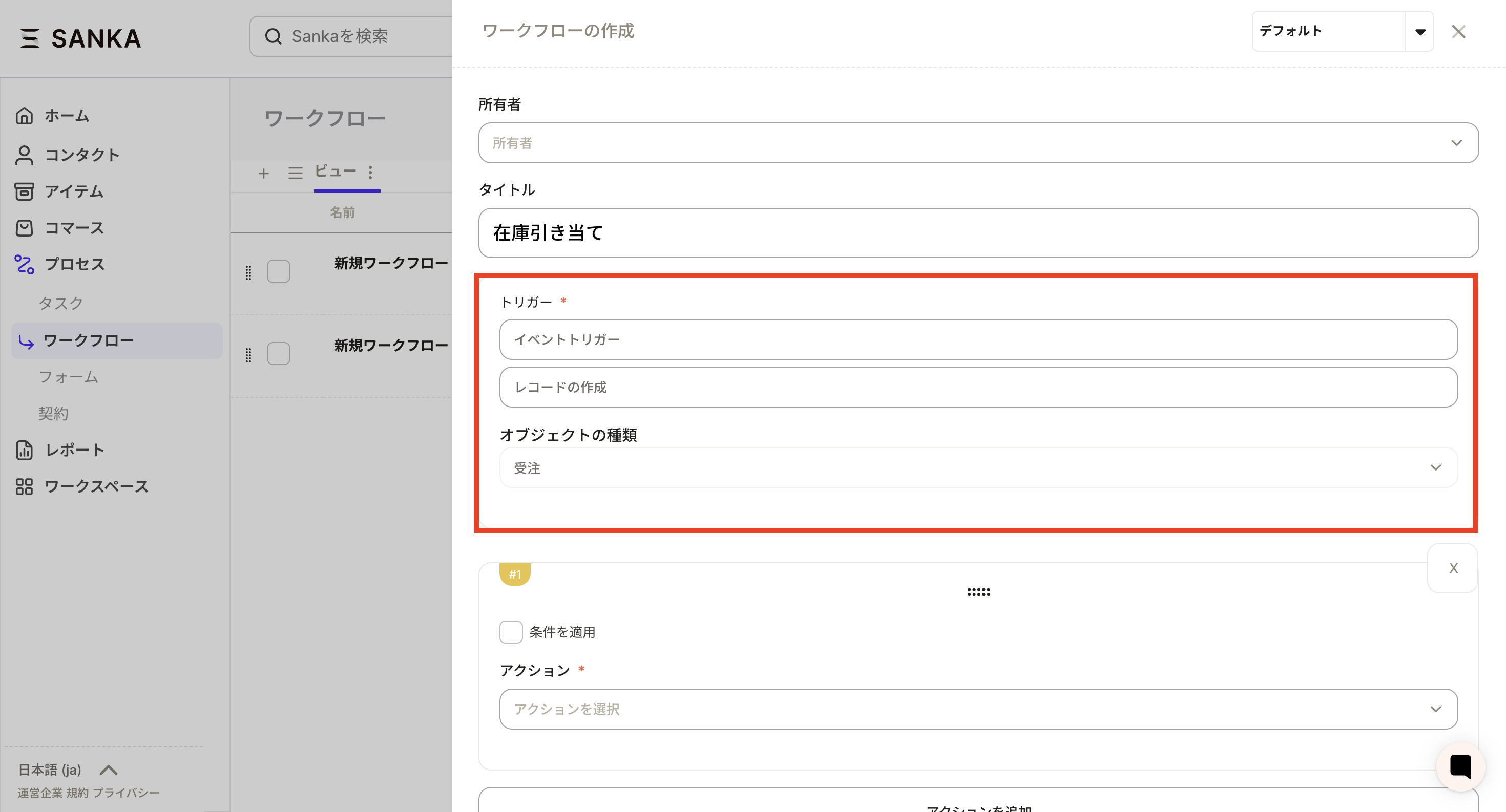
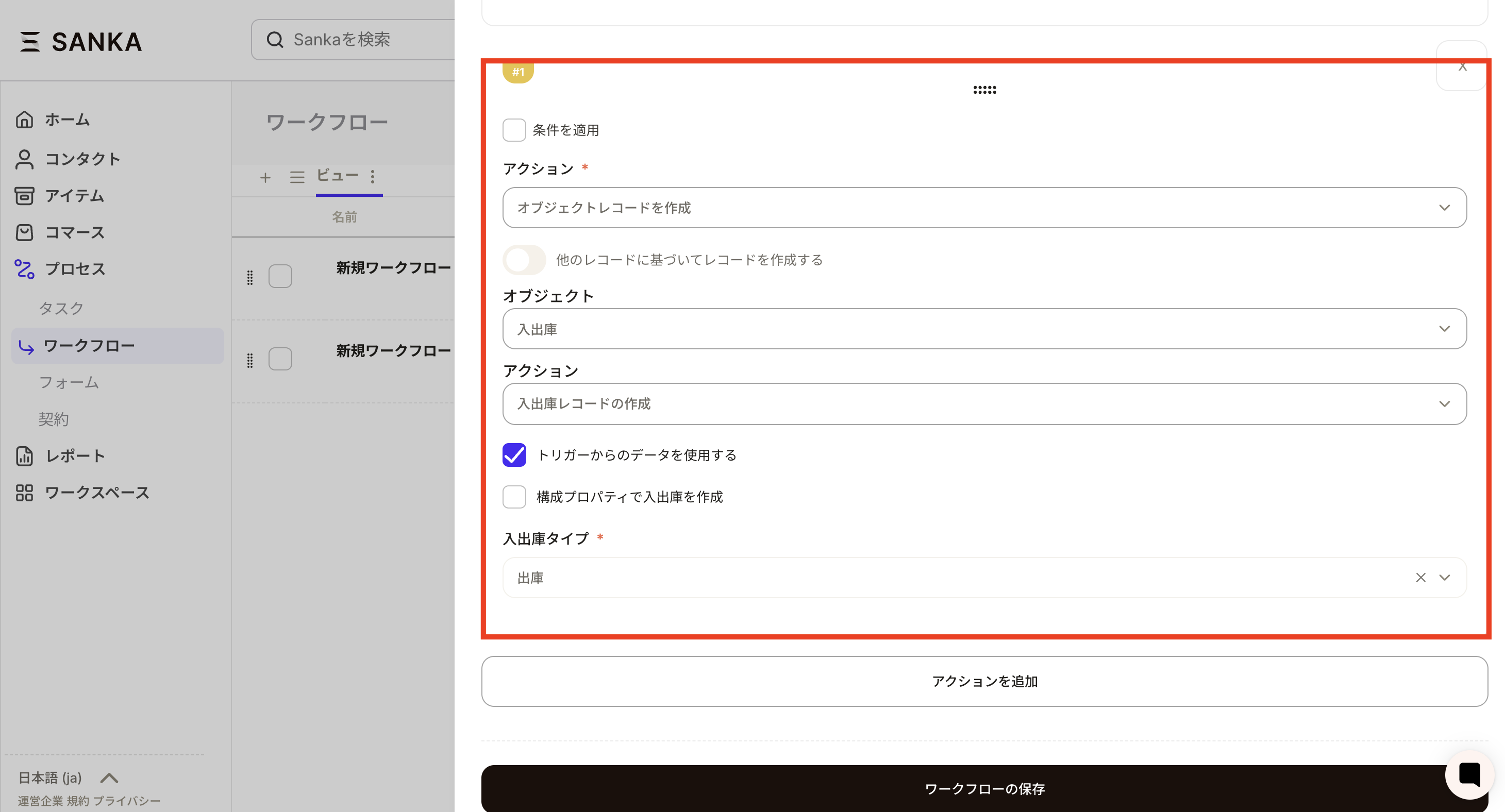
⑤つぎに条件を設定していきます。
- アクションはオブジェクトレコードを作成を選択してください。
- オブジェクトは入出庫を設定してください。
- アクションは入出庫レコードの作成を選択し、トリガーからのデータを使用するにチェックいれます。
- 入出庫タイプは出庫を選択してください。
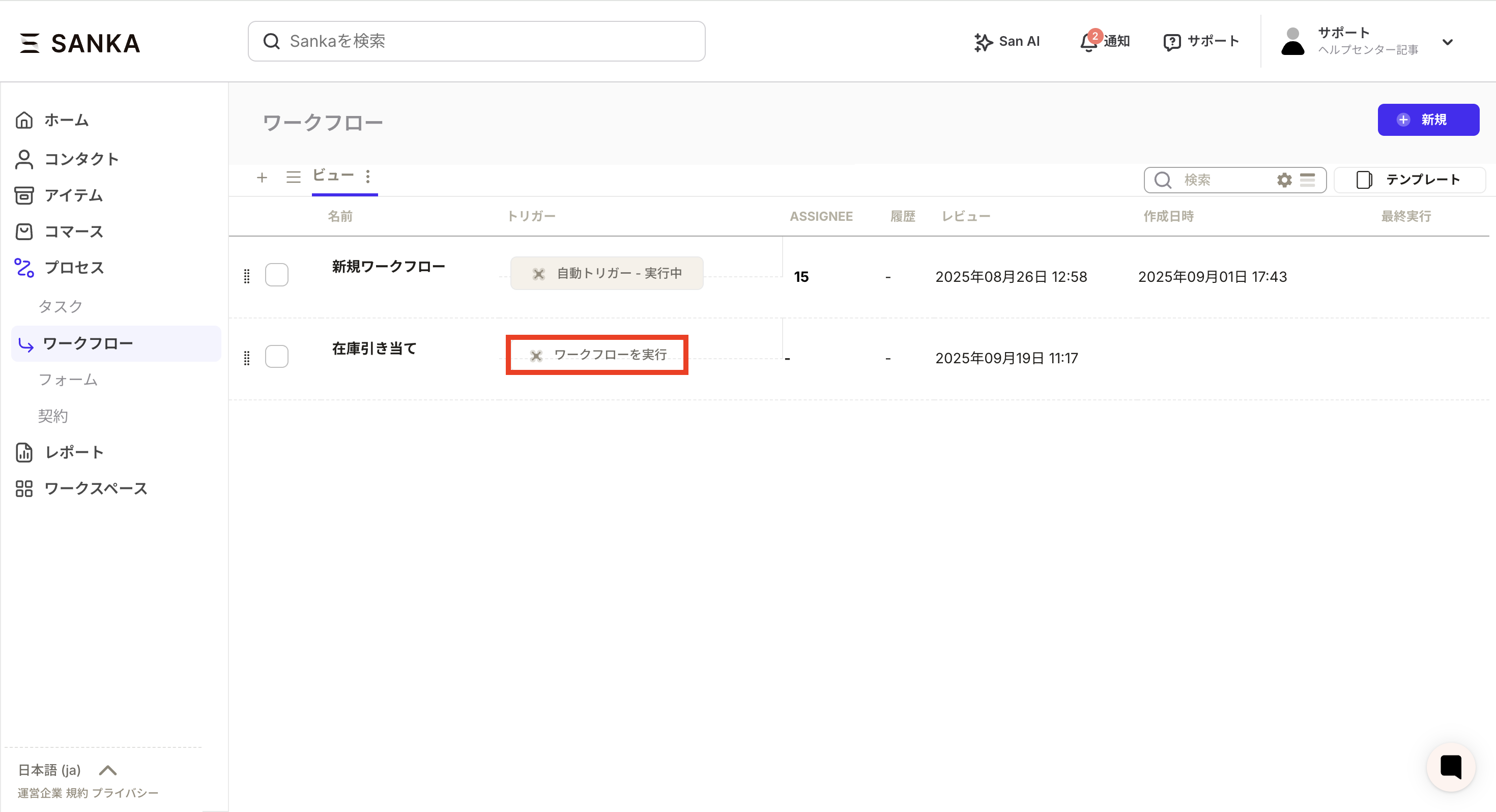
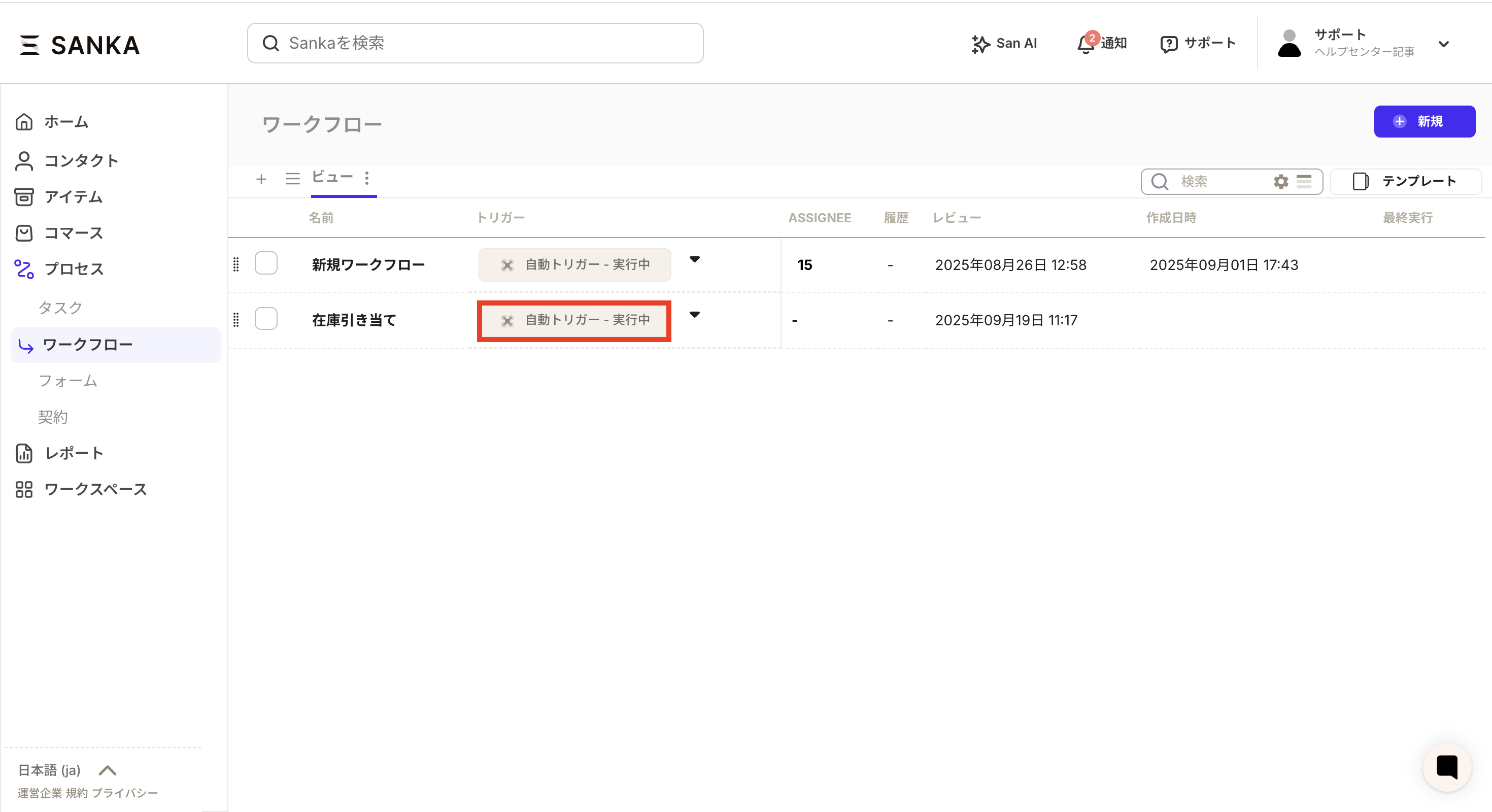
⑥ワークフローの保存ボタンを押すとワークフローのレコード一覧に登録されます。つぎにワークフローの実行ボタンを押してワークフローを開始しましょう。これで受注がインポートされるごとに在庫が引き当てされます。
不足在庫を発注につなげる
受注に対して在庫を引き当てたあと、在庫が不足する商品がある場合は、発注レコードを作成して仕入れにつなげます。受注、在庫、発注を分けて管理しておくことで、販売側の受注状況と購買側の手配状況を同じ流れで確認できます。 基本の運用は次の流れです。- 受注レコードの商品項目を確認します。
- 在庫引当のワークフローで、対象商品の入出庫レコードを作成します。
- 引当後の在庫数や安全在庫を確認します。
- 不足がある商品について、発注レコードを作成します。
- 入庫後に在庫を更新し、受注の出荷や後続処理へ進めます。
構成商品からの在庫引き当てを有効にする
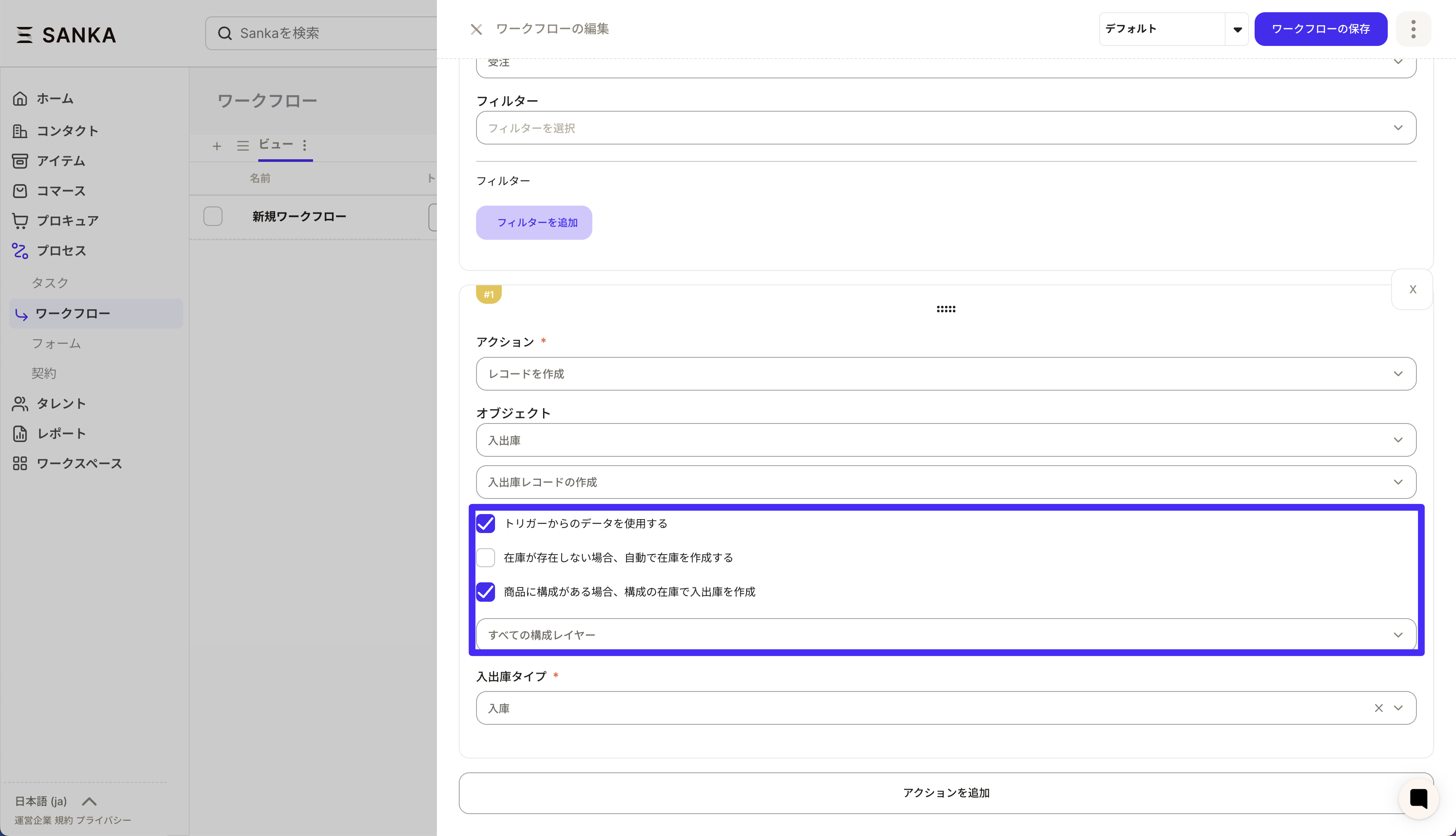
親商品に構成部品がある場合、子商品側の在庫を減算したいときは、アクション設定で「商品に構成がある場合、構成の在庫で入出庫を作成」をオンにします。 構成がないアイテムの場合は、親アイテムの在庫で自動的に処理されるため、どちらの場合も在庫取引が作成されます。
設定手順
- ワークフロー編集画面で 入出庫レコードの作成 アクションを開きます。
- トリガーからのデータを使用する にチェックを入れます。
- 在庫が存在しない場合、自動で在庫を作成する を必要に応じてオンにします(子部品用の在庫が未作成でも自動生成)。
- 商品に構成がある場合、構成の在庫で入出庫を作成 にチェックを入れます。
- 構成層を選択 で「すべての構成レイヤー」または 1〜3 レイヤーを指定します。
- 変更を保存し、ワークフローを開始します。
動作のポイント
- 構成部品が存在する場合: 指定レイヤーの子部品に対して出庫(または入庫)を作成します。
- 構成部品が存在しない場合: 親アイテムの在庫で同じ入出庫を作成します。
- 「自動で在庫を作成」をオンにすると、子部品・親アイテムとも未作成の在庫を自動生成した上で取引を登録します。